CENTRO DE SOPORTE

Entendé cada señal, paso a paso.

Una guía para leer lo que EntiScan encuentra en la pestaña que autorizaste. No necesitás saber SEO para empezar.

La primera lectura de la página

Resumen

Qué es Reúne una vista general de la página que autorizaste y del análisis que terminó.

Qué muestra EntiScan
Identidad de la página, estado del análisis, cantidad de hallazgos por nivel y un acceso al plan de acción.
Por qué importa
Te permite ubicarte antes de entrar en cada pestaña y entender cuánto encontró la revisión.
Cómo interpretar
Los niveles ordenan hallazgos para priorizar la lectura; no son una nota de calidad ni una predicción de resultados en buscadores.

Ejemplo sencillo Si aparece 1 aviso y 3 recomendaciones informativas, abrí los detalles para ver qué elemento concreto observó EntiScan.
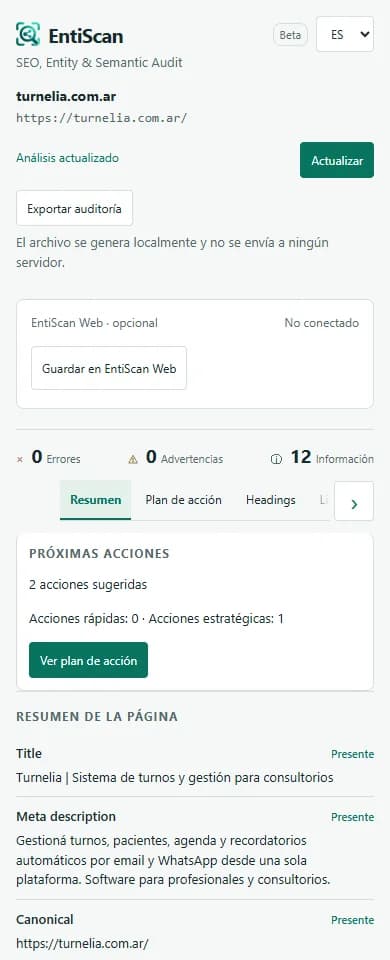
Captura real de la pestaña Resumen de EntiScan 0.2.0 beta, con hallazgos de una página de ejemplo.
Captura real · extensión 0.2.0 beta

Sugerencias con evidencia

Plan de acción

Qué es Ordena recomendaciones generadas a partir de los hallazgos de esta auditoría.

Qué muestra EntiScan
La acción sugerida, su prioridad y la señal que la originó. Algunas tareas son rápidas; otras requieren una revisión más amplia.
Por qué importa
Convierte una lista técnica en próximos pasos que podés evaluar según el objetivo de la página.
Cómo interpretar
Abrí cada recomendación y verificá el fragmento o dato asociado. EntiScan no modifica la página ni aplica cambios por vos.

Ejemplo sencillo “Agregar una descripción” apunta al metadato de esta URL; primero confirmá que la página necesita una descripción propia.

De la evidencia a una decisión

  1. HallazgoSeñal observada
  2. SugerenciaQué revisar
  3. Tu criterioQué hacer después
Ejemplo explicativo · el plan no modifica la página.

El orden de los encabezados

Headings

Qué es Muestra los encabezados HTML encontrados en el documento y sus niveles, desde H1 hasta H6.

Qué muestra EntiScan
Texto, jerarquía y conteos por nivel. También ayuda a localizar títulos vacíos o saltos de nivel observados.
Por qué importa
Una estructura clara ayuda a lectores y tecnologías de asistencia a recorrer el contenido por secciones.
Cómo interpretar
Leé el esquema de arriba abajo: un H3 bajo un H1 sin una sección H2 intermedia puede ser un salto para revisar, no necesariamente un error.

Ejemplo sencillo H1 “Guía de plantas” → H2 “Riego” → H3 “Cada cuánto regar” expresa una sección dentro de otra.

Ejemplo de jerarquía

  1. H1 Guía de plantas
  2. H2 Riego
  3. H3 Cada cuánto regar

Ejemplo ilustrativo · el contenido real depende de la página.

Ejemplo explicativo · no representa resultados de una auditoría real.

Texto alternativo y señales de imagen

Images

Qué es Inspecciona las imágenes HTML que encontró en la página actual.

Qué muestra EntiScan
Dirección, atributo alt, dimensiones declaradas y otros datos disponibles en el elemento, como carga diferida.
Por qué importa
Un texto alternativo adecuado comunica el propósito de una imagen cuando no se ve o se usa un lector de pantalla.
Cómo interpretar
Un alt vacío puede ser correcto para una imagen decorativa; uno ausente en una imagen informativa merece revisión humana.

Ejemplo sencillo En una foto que explica una receta, “Tarta de manzana recién horneada” aporta más que “foto”.

El propósito cambia el texto alternativo

Informativa

alt="Tarta de manzana recién horneada"

Decorativa

alt=""

Puede ser apropiado si no agrega información.
Ejemplo explicativo · evaluá la imagen en su contexto.

Información marcada en la página

Datos estructurados

Qué es Lee bloques JSON-LD presentes en el documento y revisa su estructura y referencias locales.

Qué muestra EntiScan
Tipos, propiedades, entidades y relaciones que se pudieron interpretar; también indica si el análisis fue parcial o encontró errores de lectura.
Por qué importa
El marcado expresa datos de forma estructurada para sistemas que procesan páginas, siempre que el contenido coincida con lo visible.
Cómo interpretar
Tomalo como evidencia local. Una lectura válida no certifica que un buscador muestre resultados enriquecidos ni que cumpla todas sus políticas.

Ejemplo sencillo Un bloque Organization puede nombrar “Librería Sur” y enlazar su sitio con una propiedad url.

Fragmento JSON-LD simplificado

{
  "@type": "Organization",
            "name": "Librería Sur",
            "url": "https://ejemplo.test"
}

Es una muestra explicativa, no una captura del producto.

Ejemplo explicativo · no representa resultados de una auditoría real.

Directivas y configuración observable

Técnico

Qué es Agrupa señales técnicas que están disponibles en el DOM de la página auditada.

Qué muestra EntiScan
Canonical, idioma, robots, viewport, charset, alternates y otras directivas detectables en el documento.
Por qué importa
Estas señales ayudan a entender cómo se identifica y configura una URL, y cuáles son sus límites declarados.
Cómo interpretar
Confirmá cada valor contra la URL y el propósito de la página. La extensión no verifica encabezados HTTP, estado del servidor ni indexación real.

Ejemplo sencillo Una canonical de /articulo?utm_source=correo a /articulo puede señalar cuál URL se considera preferida.

Tres señales en el documento

canonical
URL preferida declarada
lang
Idioma del documento
robots
Directivas observadas
Ejemplo explicativo · no incluye encabezados HTTP.

Nombres, tipos y referencias observadas

Entidades

Qué es Organiza candidatos a entidad y referencias que aparecen en los datos estructurados de la página.

Qué muestra EntiScan
Nombres, tipos, identificadores y relaciones locales disponibles, con posibles duplicados o conflictos para inspeccionar.
Por qué importa
Ayuda a revisar si las referencias describen de manera consistente personas, organizaciones, productos u otros conceptos.
Cómo interpretar
Son observaciones del documento. No confirman que Google u otro servicio reconozca la entidad ni que exista en un Knowledge Graph.

Ejemplo sencillo Dos objetos con el mismo @id pero nombres distintos pueden ser una inconsistencia o una referencia que requiere contexto.

Relación local en un bloque estructurado

@typeOrganization
nameLibrería Sur
urlejemplo.test
Ejemplo explicativo · no confirma reconocimiento externo.

Señales comparadas entre sí

Coherencia

Qué es Busca relaciones o diferencias entre señales de contenido, metadatos, datos estructurados y entidades.

Qué muestra EntiScan
Hallazgos con las evidencias que permiten comparar campos relacionados dentro de esta página.
Por qué importa
Una misma página suele describirse en varios lugares; las diferencias pueden volver menos claro qué ofrece o a quién representa.
Cómo interpretar
Revisá los valores juntos y considerá el contexto. Una diferencia puede ser intencional; la pestaña no asigna un score global.

Ejemplo sencillo El título nombra “Librería Sur” y el marcado asigna otro nombre a la organización: verificá cuál representa al sitio.

Compará el mismo dato entre señales

TítuloLibrería Sur
Organization nameLibrería Sur
og:titleGuía de regalos
Ejemplo explicativo · una diferencia invita a revisar el contexto.

MÁS AYUDA

Instalación, permisos y conexión

Instalación

Instalá EntiScan desde su ficha oficial y fijá el icono en la barra de Chrome. La versión pública verificada es 0.1.0; permite analizar páginas compatibles sin crear una cuenta.

Instalar EntiScan

La conexión opcional requiere la beta 0.2.0 o posterior. Si recibiste esa beta, seguí las instrucciones incluidas con el archivo; no borres la carpeta donde la cargaste.

Páginas compatibles

EntiScan analiza la página pública HTTP o HTTPS activa que autorizaste. No rastrea un sitio completo ni programa auditorías.

Chrome restringe páginas internas como chrome://, páginas protegidas, Chrome Web Store y archivos locales file://. Evitá páginas privadas o sensibles.

Guardar una auditoría en EntiScan Web

  1. Conectá la extensión desde EntiScan Web y verificá que el código coincida.
  2. Volvé al panel y consultá tus proyectos activos.
  3. Elegí un destino y revisá URL, fecha y datos que se guardarán.
  4. Marcá la confirmación y elegí Confirmar y guardar auditoría.

Conectar no envía resultados. Cada auditoría necesita una revisión y confirmación explícitas. El token vence en 30 días y podés revocarlo desde Settings → Connected Extensions.

Problemas frecuentes

¿Por qué el panel pide autorizar la página?

Volvé a la pestaña pública que querés analizar y pulsá el icono de EntiScan. Chrome autoriza esa pestaña para el análisis local; no hace falta habilitar acceso a todos los sitios.

¿Puedo conectar la versión de Chrome Web Store con EntiScan Web?

La ficha pública 0.1.0 ofrece análisis local. La conexión opcional requiere 0.2.0 o posterior; conectar no envía auditorías.

El código de conexión expiró o no coincide

La solicitud vence a los 10 minutos. Cancelá e iniciá otra conexión desde el panel. Autorizá sólo si el código coincide en la extensión y en EntiScan Web.

¿Por qué no aparece una comparación?

History compara dos auditorías de la misma página dentro de un proyecto. La demo permite explorar el flujo con datos de ejemplo.

Exportar el informe

Podés generar Markdown, CSV o JSON localmente. Revisá el archivo antes de compartirlo: puede incluir la URL y datos observados de la página.

Privacidad

El análisis ocurre en tu navegador. Guardar en Web es opcional y requiere confirmar el envío.

Leer la política de privacidad

¿Necesitás una mano?

Escribí a hernanluque@gmail.com. Incluí la versión de EntiScan y Chrome, el paso donde ocurrió el problema y el mensaje visible. No envíes contraseñas, tokens ni datos privados.